Kleingedrucktes vorweg: Alles hier steckt in der aktuellen Beta. Was bis 1.0 noch kommt, steht weiter unten.
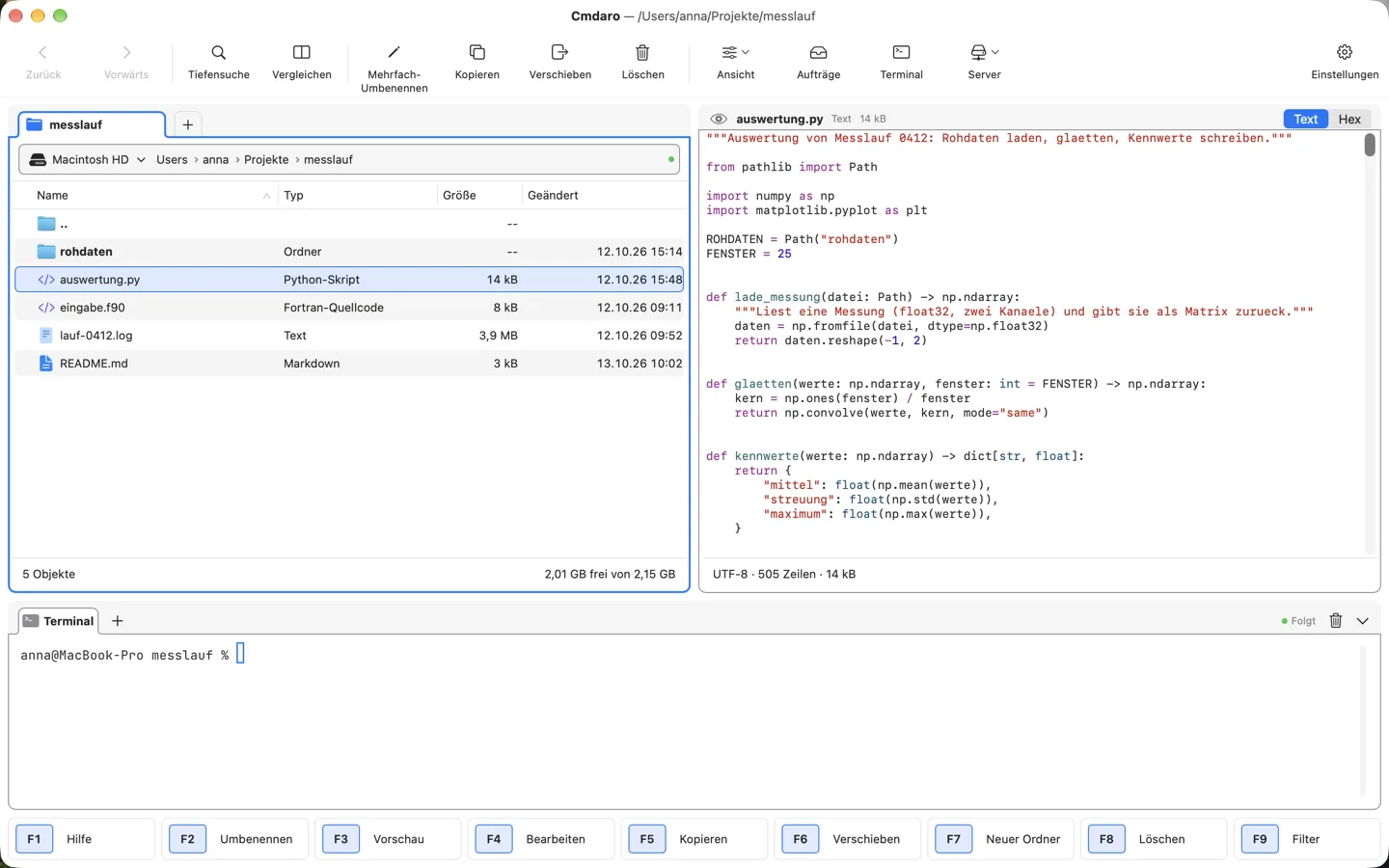
Montag, 9 Uhr. Die Messdaten wollen auf den Server.
Deine Maus kann in Rente gehen
Rechts der Server, links die Dateien, F5. Der Kaffee bleibt warm. Kopieren ist F5, Verschieben F6, neuer Ordner F7. Wer schon mal mit zwei Fenstern gearbeitet hat, nickt jetzt. Alle anderen lernen fünf Tasten und fragen sich danach, warum sie Dateien je quer über den Bildschirm geschleppt haben.
- Die F-Leiste unten verrät, was jede Taste tut. Spickzettel inklusive.
- ⌘P findet jeden Befehl und jeden Ordner, in dem du schon mal warst. Auch den von letzter Woche.
- Eine Taste passt dir nicht? Leg sie um. Gilt sofort.
- Tabs auf beiden Seiten. Die überleben auch den Neustart.
Genauer
- Mit ⇧ die zweite Reihe: ⇧F2 Mehrfach-Umbenennen, ⇧F4 Neue Datei, ⇧F8 endgültig löschen, ⇧F9 Tiefensuche.
- Filter mit F9, Tippsprung auf den ersten passenden Namen, versteckte Dateien mit ⇧⌘.
- Am Mac kommen F-Tasten meist nur mit Fn an; die Systemeinstellungen schalten das um, die F-Leiste geht immer.
- Vor jedem Kopieren prüft Cmdaro, was am Ziel schon liegt, und ob der Platz reicht.
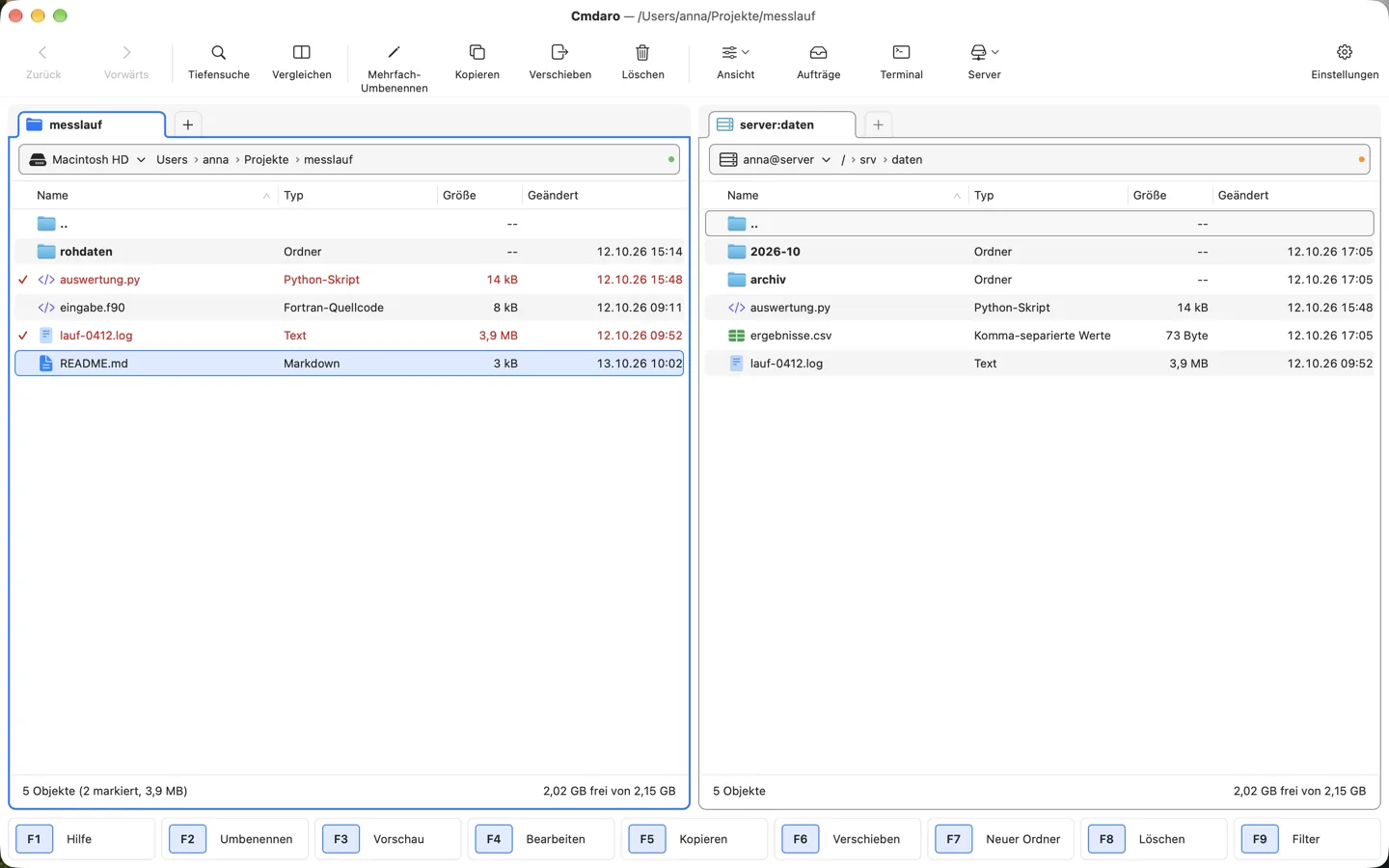
Kurz danach. Ein Logfile, so lang wie der Tag, und irgendwo da drin ist der Fehler.
Gucken, ohne aufzumachen
Cursor drauf, F3, und der Inhalt steht daneben, Fehler und Warnungen farbig. Pfeil runter, nächste Datei. So blätterst du durch einen Ordner voller Logs, Skripte und PDFs wie durch ein Daumenkino.
- Quelltext und Logs in Farbe, von Swift bis Fortran. Ja, Fortran.
- PDFs zum Durchscrollen, Filme und Ton zum Abspielen. Startet nie von selbst.
- Dein Format kennt keiner? Grammatik in den Ordner legen, schon ist es bunt.
- Tiefensuche bis in den letzten Unterordner, nach Name oder Inhalt. Die Treffer bleiben eine Liste, mit der du weiterarbeitest.
- CSV und TSV als Tabelle, auch die Semikolon-Dateien aus deutschem Excel.
Genauer
- Mitgeliefert: Swift, Python, C, C++, JavaScript, TypeScript, Go, Rust, Java, Shell, JSON, YAML, TOML, INI, XML, Property Lists, .env, Dockerfile, Makefile, SQL, Markdown, Fortran in freier und fester Form, Logs.
- Text bis 64 MB, Hex für jede Datei, PDFs bis 200 MB mit Zoom.
- Suche auch mit regulären Ausdrücken, nach Größe, Datum und Tiefe; Cloud-Ordner überspringt sie, damit nichts heruntergeladen wird.
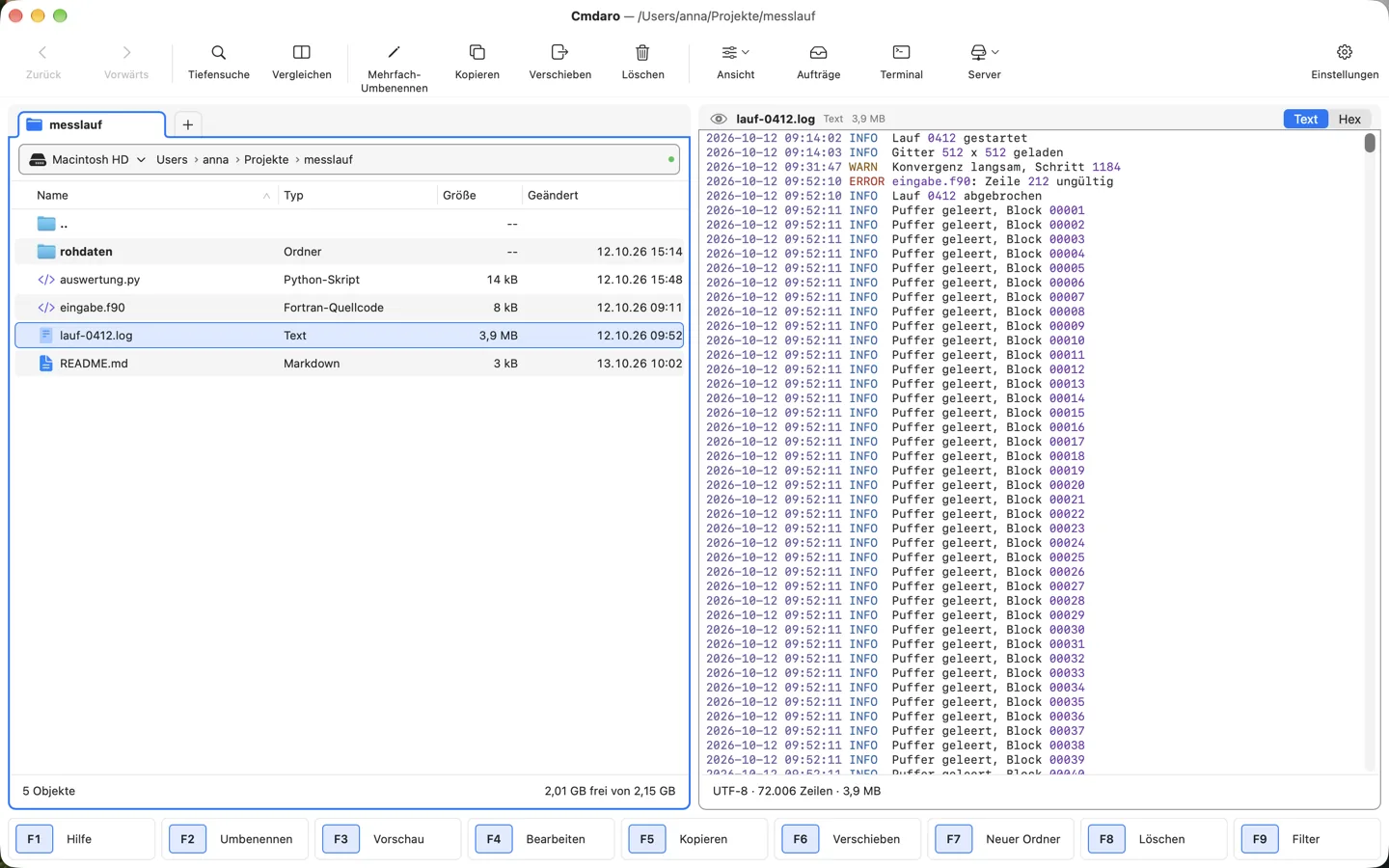
Mittwoch. Lokal und auf dem Server liegt fast dasselbe. Fast.
Finde die Unterschiede. Ohne Lupe.
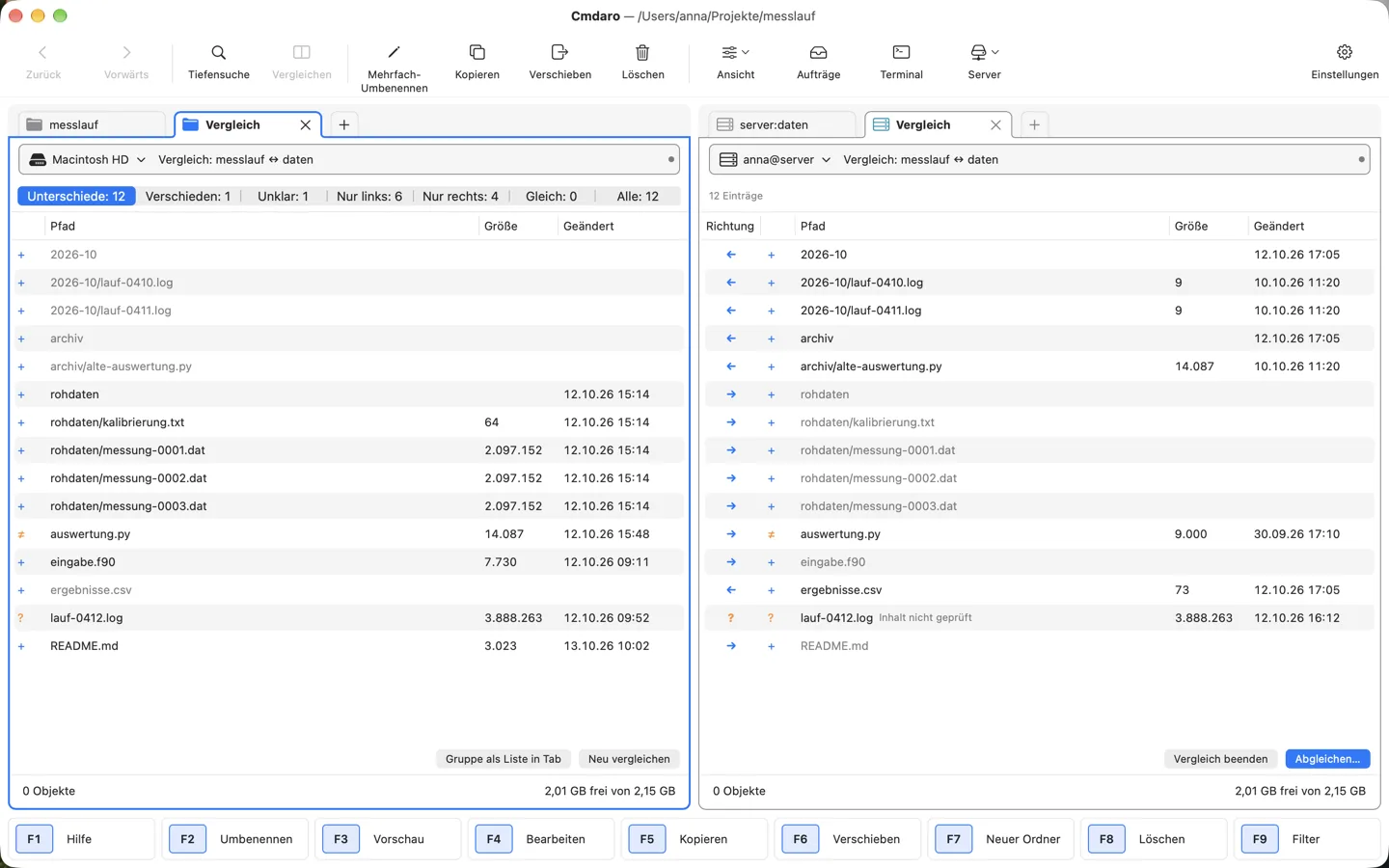
⇧⌘D vergleicht die beiden Seiten mit allen Unterordnern: Mac gegen Mac, Mac gegen Server, Server gegen Server. Was fehlt, was neuer ist, was anders ist: Filter sortieren es für dich. Der Vergleich selbst ändert nichts. Gar nichts.
- Abgleichen zeigt erst eine Vorschau und kopiert dann. Gelöscht wird nichts. Nie.
- Gleiche Größe, andere Zeit? Steht unter „Unklar“, nicht unter „Verschieden“. Mit „Inhalt prüfen“ vergleicht Cmdaro die Bytes.
- Leertaste auf eine verschiedene Datei: Text als Zeilenvergleich, Bilder und PDFs nebeneinander.
- Zwei Fassungen einer Textdatei? Je Abschnitt links oder rechts wählen, zusammenführen, ⌘S.
Genauer
- Hat sich eine Datei seit dem Vergleich geändert, bleibt sie ungeschrieben. In einen schreibgeschützten Tab schreibt Cmdaro nie.
- ⌘Z nimmt das Abgleichen als Ganzes zurück; mit einem Server nur die neu angelegten Kopien. Das sagt die Vorschau vorher.
- „Gruppe als Liste in Tab“ legt etwa alle Dateien „Nur rechts“ in einen eigenen Tab. Aufräumen machst du dort selbst.
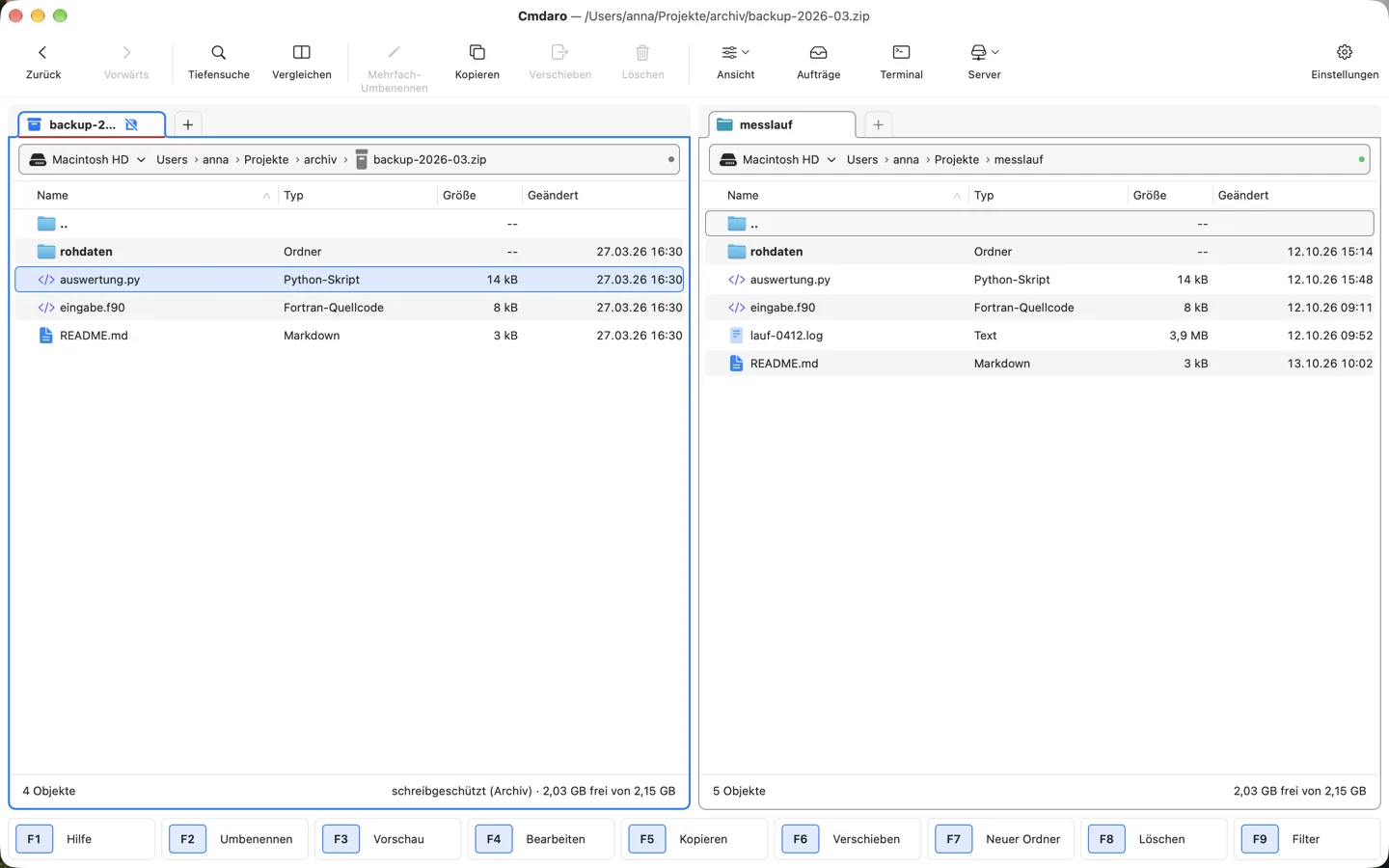
Donnerstag. Die eine Datei aus dem Backup-ZIP von März.
Archive? Einfach reingehen.
⏎ auf ein ZIP, und es ist ein Ordner. Reingucken, mit F3 ansehen, mit F5 rauskopieren. Auspacken, suchen, wegräumen fällt aus. Und in ein Archiv schreibt Cmdaro nie.
- ZIP, 7z und tar, auch .tar.gz, .tar.bz2 und .tar.xz. Archive im Archiv gehen genauso.
- Archiv gegen Ordner vergleichen und zurückholen, was fehlt oder anders ist. So rettet man Backups.
- Archiv auf dem Server? ⏎ holt es einmal her und öffnet es wie ein lokales.
- ⇧F5 packt die Auswahl in ein neues ZIP. Ohne
.DS_Storeund__MACOSX.
Genauer
- Verschlüsselte ZIP fragen beim ersten Zugriff nach dem Passwort; Cmdaro speichert es nie.
- Rauskopiert wird nur unterhalb des Ziels: Einträge mit unsicherem Namen, Verweise nach außen und Gerätedateien bleiben drin.
- Zstandard, mehrteilige Archive und 7z mit verschlüsselten Namen öffnet Cmdaro nicht; die Meldung sagt es und bietet die Standard-App an.
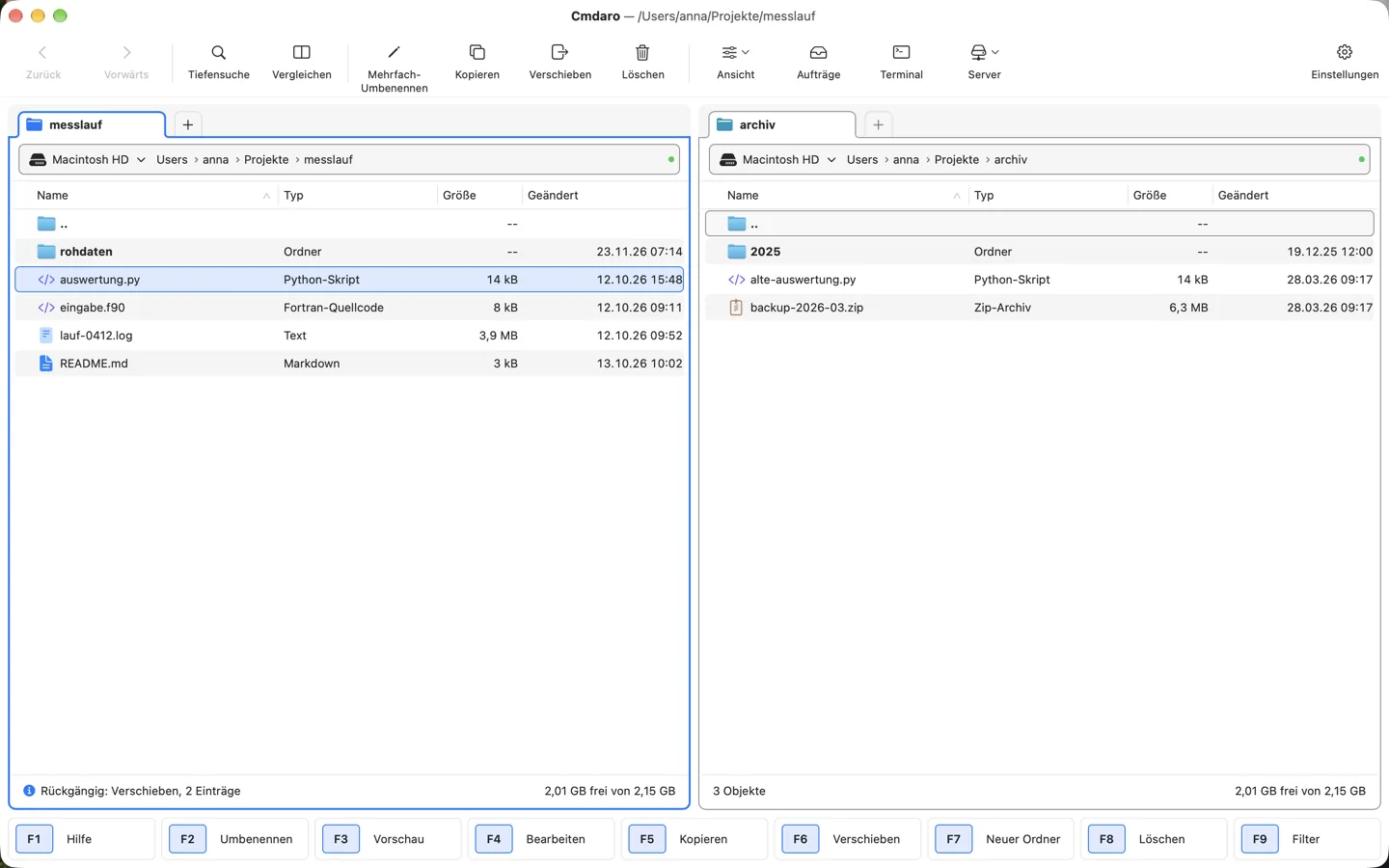
Freitag, 17 Uhr. Falscher Ordner. Ganz falscher Ordner.
Löschen mit Netz und doppeltem Boden
Dateien bewegen ist wie Möbel rücken: Irgendwo stößt man an. Cmdaro misst vorher nach, fragt, bevor es überschreibt, und stellt mit ⌘Z zurück, was du bereust.
- Vorher: Alle Konflikte auf einen Blick. Der Vorschlag überschreibt nie und löscht nie. Langweilig? Genau richtig.
- Nachher: ⌘Z für Kopieren, Verschieben, Papierkorb und Umbenennen. Was überschrieben wurde, hat Cmdaro vorher gesichert.
- Löschen heißt Papierkorb. Wer wirklich weg will, drückt ⇧F8 und muss es noch mal bestätigen.
- Finger weg: Tab schreibschützen, und Cmdaro rührt dort nichts an. Auch nicht, wenn du es befiehlst.
- Auch im Editor: Er sichert in einem Zug, schaut auf fremde Änderungen und bringt ungesicherten Text nach einem Absturz zurück.
- Im Zweifel liegen lassen: Liegt dort nicht mehr dieselbe Datei wie vorher, rührt ⌘Z sie nicht an und sagt dir, welche.
- Aufträge: Ein Fenster zeigt, was läuft und was fertig ist, mit Start und Ende.
Genauer
- Erkannte Konflikte: Datei oder Ordner existiert, Groß-/Kleinschreibung oder Umlaut-Schreibweise kollidiert, ungültige Zeichen auf exFAT, Metadatenverlust, nicht geladene Cloud-Datei, Name oder Pfad zu lang.
- Die Menüzeile nennt die Stufe: vollständig, bedingt oder nicht rückgängig. Eine Kopie, die du seither geändert hast, entfernt ⌘Z nicht.
- Auf Servern kommt jede Datei ganz an oder gar nicht, auch bei einem Verbindungsabriss. Verschieben zwischen Mac und Server ist nicht rückgängig; das sagt Cmdaro vorher.
- Hat ein anderes Programm eine gewählte Datei seit dem Einlesen ersetzt, schreiben F5, F6 und F8 nichts: „Liste veraltet, neu gelesen.“
- Endet Cmdaro unerwartet, räumt es beim nächsten Start seine Zwischendateien auf; Sicherungen liegen dann sichtbar als „(vorher)“ daneben. Fremde Dateien fasst es nie an.
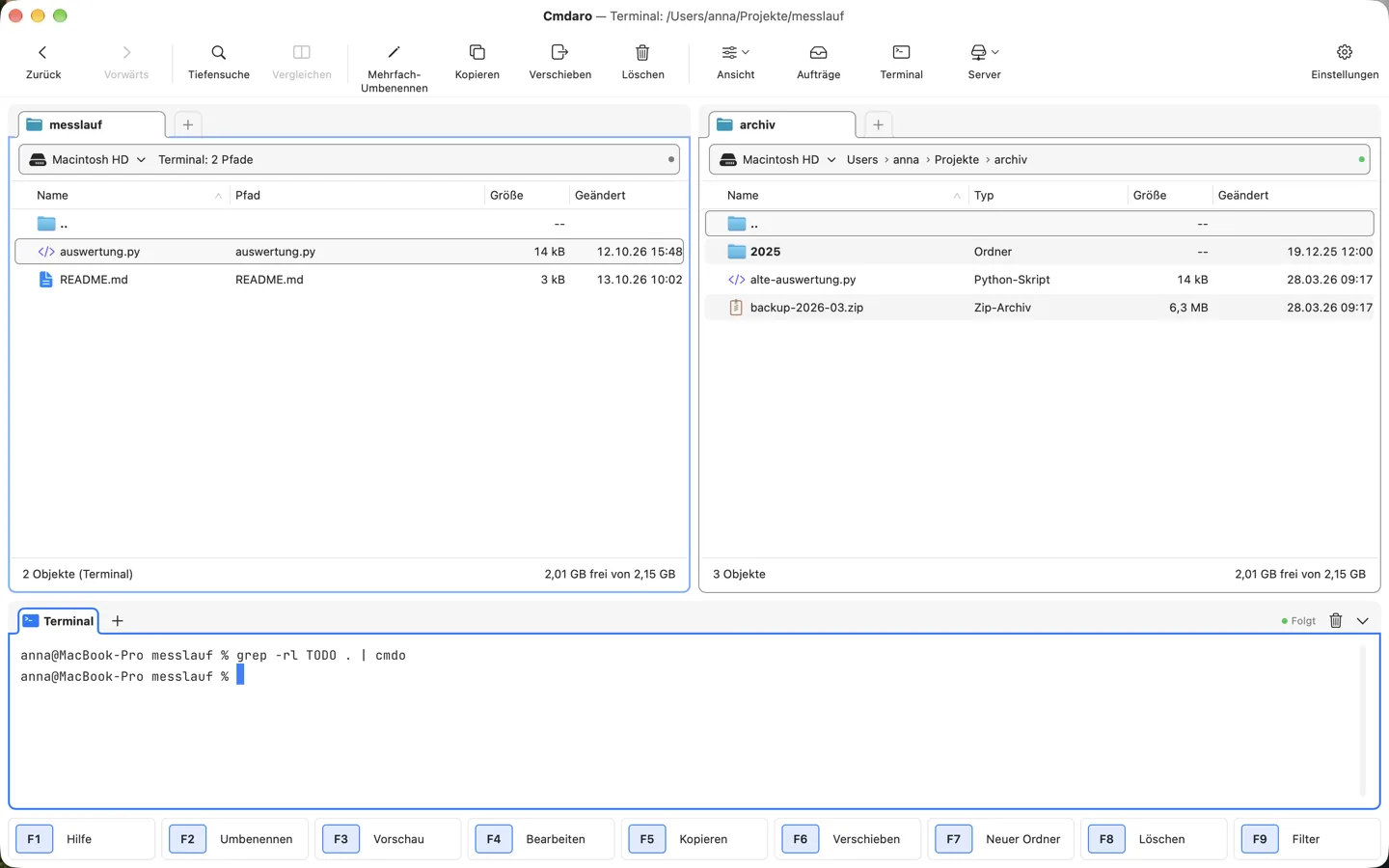
Zwischendurch. Schnell was in der Shell.
Dein Terminal läuft mit. Freiwillig.
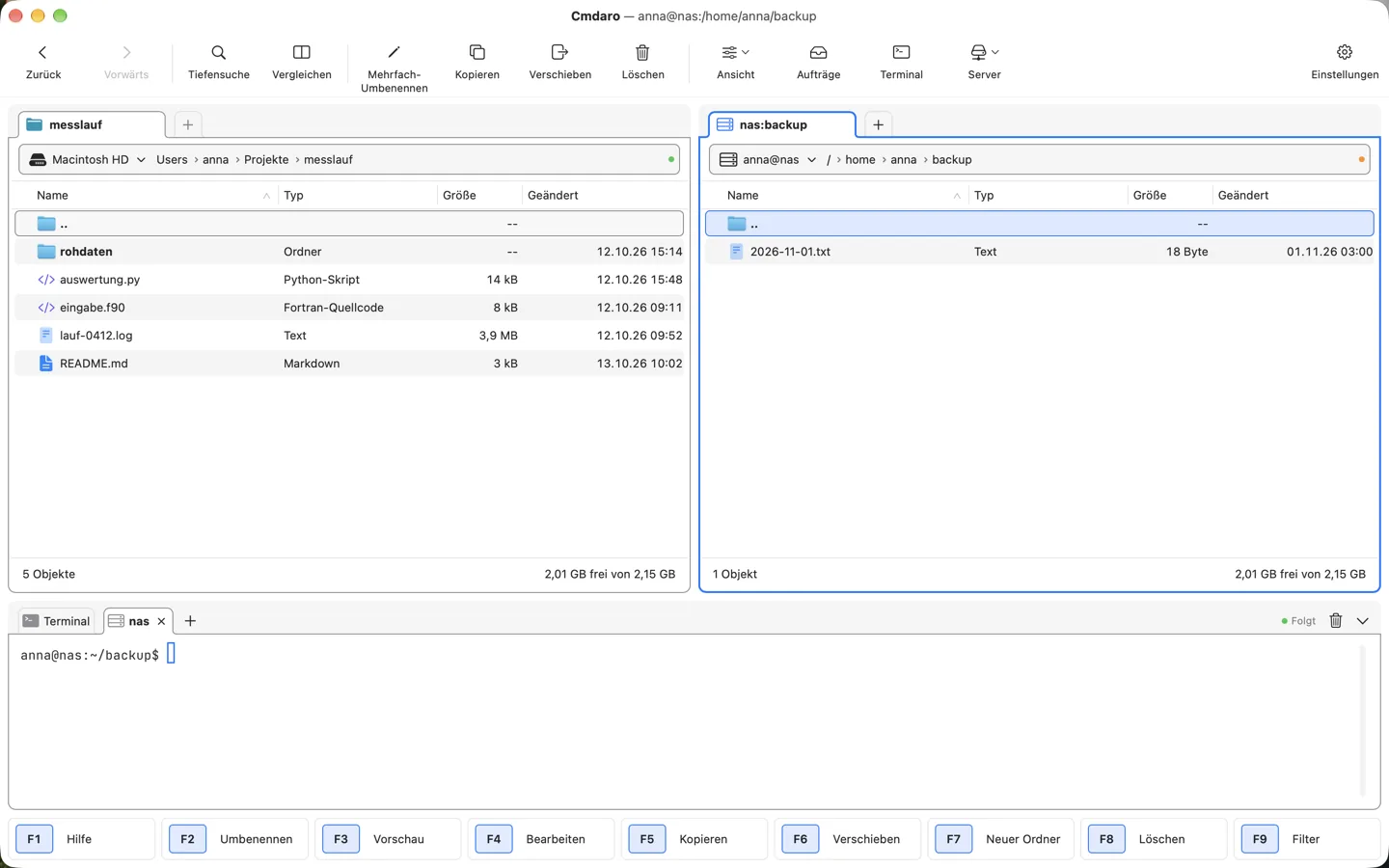
Unten wohnt dein Terminal, mit deiner Shell, deinem Prompt, deinen Aliasen. cd tippen, die Seite geht mit. Oben klicken, die Shell ist schon da. pwd brauchst du dafür nicht mehr.
cpoderrsynctippen, und die andere Seite zeigt, wo es hingeht. In zsh schon, bevor du ⏎ drückst.rg -l TODO | cmdomacht aus der Ausgabe eine Dateiliste, mit der du weiterarbeitest.findwar nie so schön.- ⌘-Klick auf einen Pfad in der Ausgabe öffnet ihn in der anderen Seite. ⌥⌘-Klick auf
datei:zeileöffnet den Editor genau dort. ~osteht für den Ordner der anderen Seite:cp *.pdf ~o/- Nach dem Befehl ist getönt, was neu oder geändert ist. Die Statuszeile sagt etwa „unzip: 142 neu, 3 geändert, Exit 0“.
Genauer
- Ziel-Anzeige für
cp,mv,rsync,ln,dittoundscp. In zsh folgt die Seite schon beim Tippen eines Pfads; erst ⏎ macht es endgültig. - Die zsh-History bleibt in
~/.zsh_history. ⌥ tippt Zeichen wie@und|oder wird auf Wunsch zur Meta-Taste. - ⌃⏎ wirft die markierten Dateien in die Befehlszeile, mit Leerzeichen, Umlauten und Apostroph.
cmdoholt jeden Ordner aus jedem Terminal rüber. ~o,~lund~rgehen in zsh und in bash ab Version 4. Mehrere lokale Shells mit ⌃⌘T.
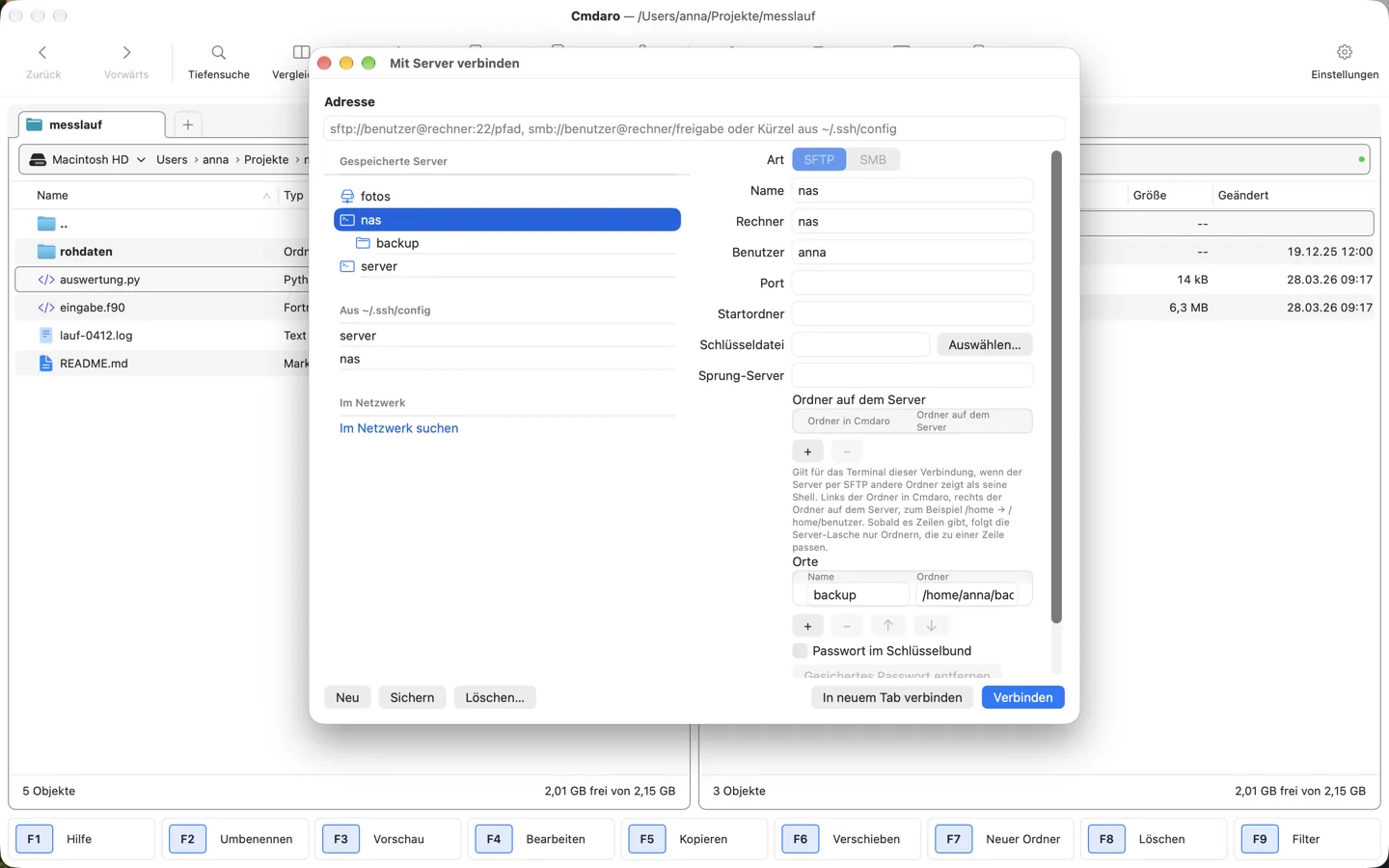
Danach. Mal eben aufs NAS.
Dein Server wohnt jetzt nebenan
Links dein Mac, rechts der Server, dazwischen F5. Kein zweites Programm, kein neues Passwortversteck: Cmdaro nimmt das ssh, das sowieso auf deinem Mac liegt, samt deiner ~/.ssh/config. Und das NAS kommt per SMB dazu.
ssh nastippen, und Cmdaro fragt: Soll ich den daneben aufmachen?- Das NAS per SMB? Im selben Fenster ablegen wie einen SFTP-Server, Passwort auf Wunsch im Schlüsselbund. Einhängen macht macOS.
- Ordner, die du oft brauchst, werden Orte. Ein Klick in der Werkzeugleiste, und du bist da; Cmdaro verbindet vorher, wenn nötig.
- Jede Datei kommt ganz an oder gar nicht. Auch wenn das WLAN mittendrin streikt.
- Server-Dateien bearbeitest du mit F4 direkt dort. Dazu gleich mehr.
Genauer
- Es gilt
~/.ssh/configsamt Include, ProxyJump und IdentityAgent; Schlüssel aus 1Password oder Secretive gehen über den Agent. - Unbekannte Server bestätigst du per Fingerabdruck;
known_hoststeilt Cmdaro mit dem Terminal. Bei geändertem Schlüssel verbindet Cmdaro nicht. - Passwörter nur auf Wunsch im Schlüsselbund. Cmdaro bringt keinen eigenen SSH-Code mit; Sicherheits-Updates für ssh kommen mit macOS.
- Hochladen? Aus dem Finder reinziehen. Von Server zu Server geht auch.
- Server-Tabs und Freigaben kommen nach dem Neustart wieder. Ein Passwortfenster beim Start gibt es nie.
- Netzlaufwerke wirft Cmdaro nie mit Gewalt aus. Benutzt ein anderes Programm noch eine Datei darauf, nennt die Statuszeile es mit Namen.
Gleich dort. Der Container auf dem NAS will nicht starten.
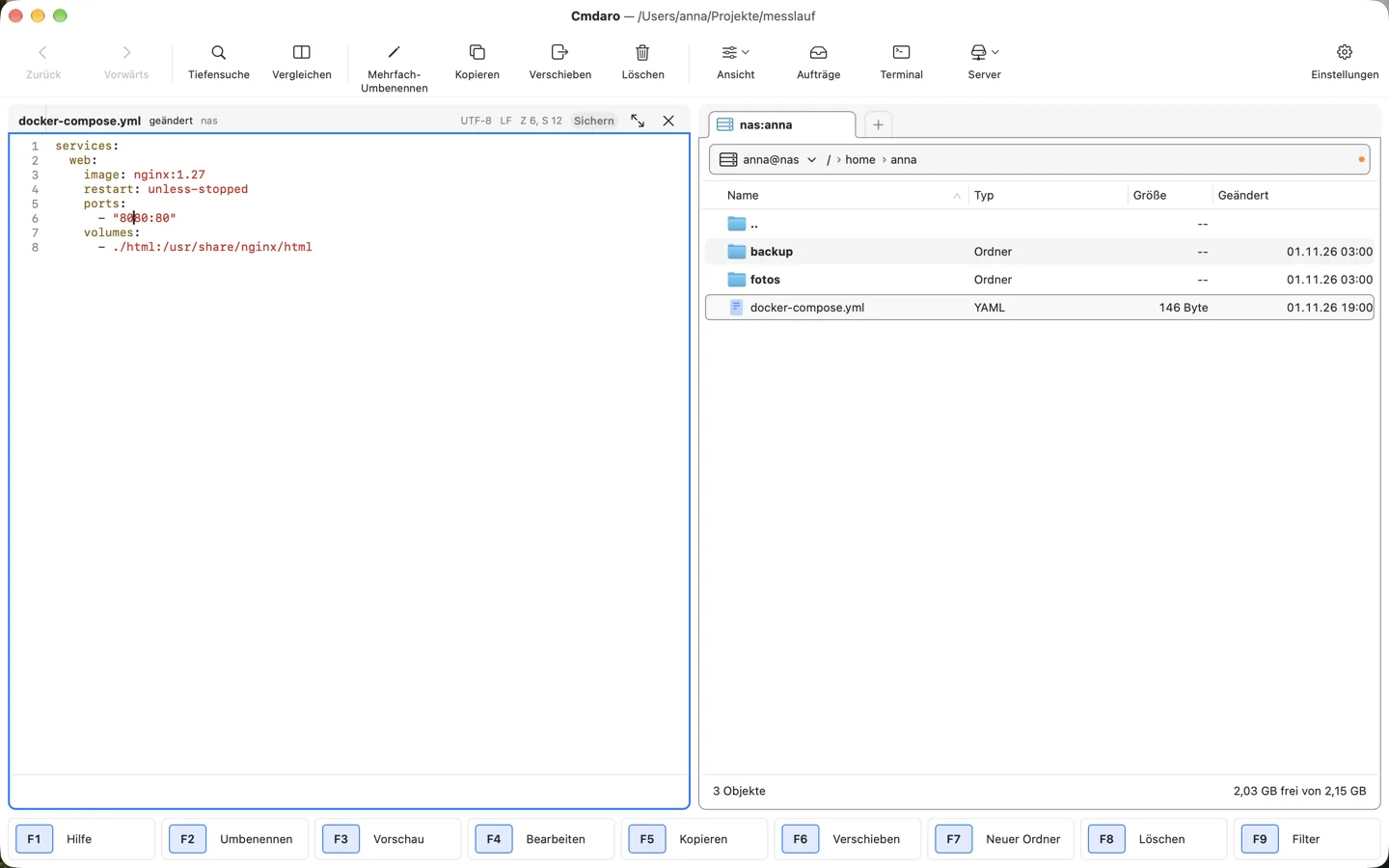
F4, tippen, ⌘S. Fertig.
Die Datei liegt auf dem Server? Egal. F4 öffnet sie in der anderen Seite, mit Zeilennummern und Farben. Tippfehler raus, ⌘S, und Cmdaro tauscht die Datei in einem Zug. Kein Herunterladen und Hochladen von Hand, kein zweites Programm.
- ⌘S schreibt erst eine Hilfsdatei und tauscht dann. Reißt die Verbindung vorher ab, bleibt die alte Datei, wie sie war.
- Hat jemand die Datei inzwischen geändert, überschreibt Cmdaro nichts. Du siehst beide Fassungen nebeneinander und entscheidest.
- Absturz mit ungesichertem Text? Beim nächsten Start bietet Cmdaro ihn dir wieder an.
- Zeilenende und Kodierung bleiben, wie sie waren. Öffnen und sofort sichern ändert kein einziges Byte.
Genauer
- Dateien bis 20 MB in UTF-8 oder UTF-16; Binärdateien öffnet der Editor nicht.
- VoiceOver liest den Text zeilen- und zeichenweise.
- Ohne Schreibrecht, im schreibgeschützten Tab oder auf einem Server, der nicht in einem Schritt tauschen kann, steht „Nur lesen“ in der Kopfzeile.
- Rechte, Eigentümer und Zusatzattribute der alten Datei gehen auf die neue über. Sichern mit sudo kommt später.
- ⌥F4 öffnet eine lokale Datei weiter im Standardeditor außerhalb von Cmdaro.
Und jetzt neu starten. Auf dem NAS.
Die Shell auf dem Server läuft auch mit
⇧⌘T öffnet unten eine ssh-Sitzung zum Server der aktiven Seite, gleich im richtigen Ordner. Wechselt die Seite den Ordner, geht die Shell mit. Tippst du auf dem Server cd, geht die Seite mit. Pingpong, nur produktiv.
- Passwort und Host-Key fragt ssh selbst. Cmdaro liest nicht mit und protokolliert nichts.
- Auf dem Server bleibt nach der Sitzung keine Datei von Cmdaro liegen. Deine Startdateien bleiben unberührt.
- Angefangene Zeile? Cmdaro wartet, bis die Shell frei ist, und schreibt dir nie dazwischen.
- Mehrere Shells als Laschen, lokal und auf Servern. ⌥⌘→ wechselt.
Genauer
- Folgen geht in zsh und bash; fish, tcsh und sh laufen, folgen aber nicht.
- Zeigt der Server per SFTP andere Ordner als seine Shell, etwa ein NAS, trägst du einmal ein, was wohin gehört.
- Schalter „Server-Sitzung und Pane folgen einander“ in den Einstellungen. Aus heißt: Cmdaro schreibt nie in eine Server-Lasche.
Nach dem Urlaub. Vierhundert Fotos, alle heißen IMG_irgendwas.
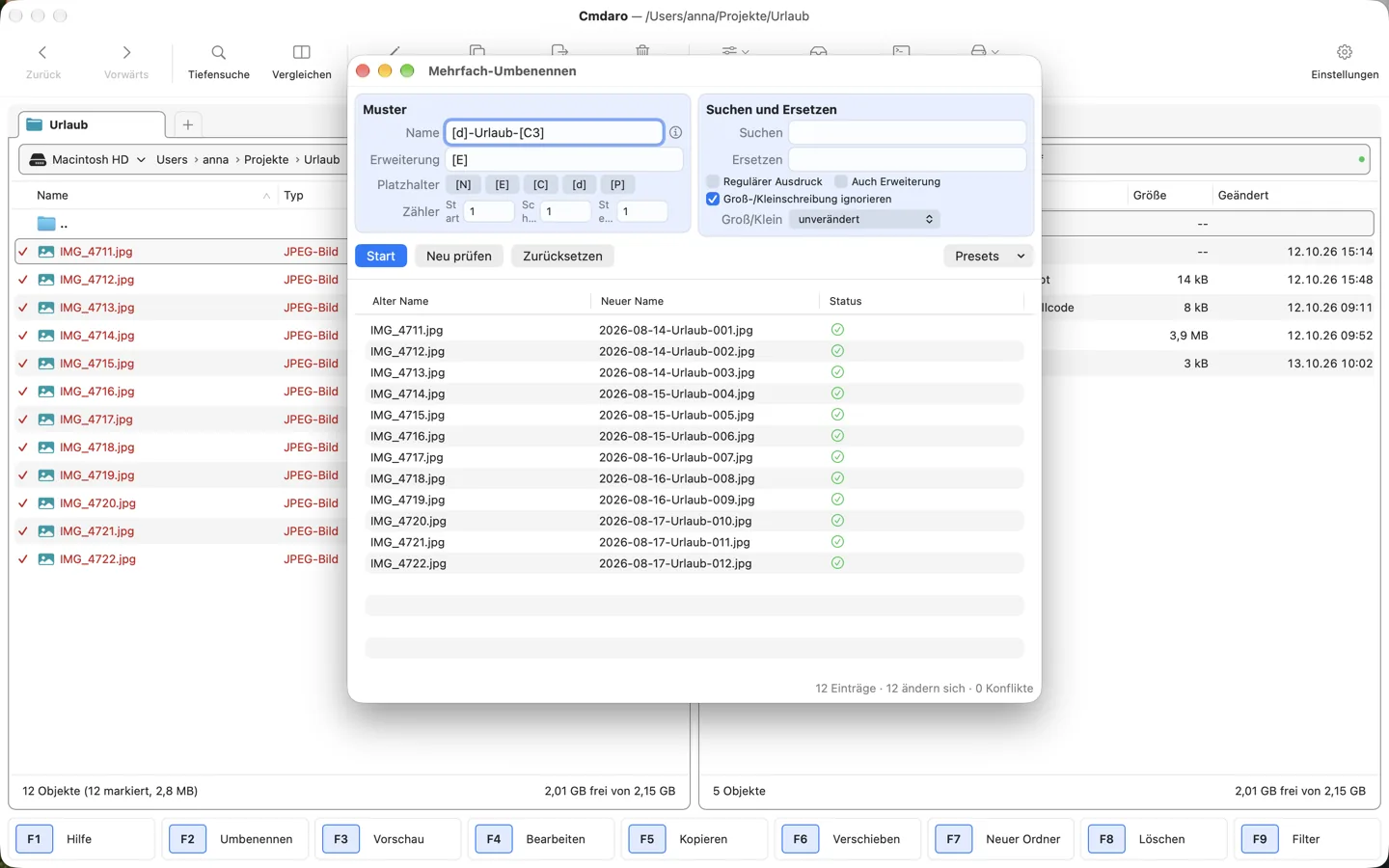
IMG_4711.jpg? Das geht schöner.
Fotos nach Datum, Messläufe durchnummeriert, das falsche Präfix von letzter Woche wieder weg: Das Mehrfach-Umbenennen zeigt dir jeden neuen Namen, bevor etwas passiert. Und legt erst los, wenn alles passt.
- Muster wie
Messung-[C3]oder[d]-Urlaub-[C3]. - Suchen und Ersetzen, auch mit regulären Ausdrücken.
- Lieblingsregeln als Preset sichern; ⌘Z holt alle alten Namen zurück.
- Riesige Kopie auf demselben Laufwerk (APFS)? Sofort da. Platz kostet sie erst, wenn sich etwas ändert. Fühlt sich an wie Schummeln, ist aber APFS.
Feierabend. Noch schnell hübsch machen.
Hübsch darf es auch sein
Fünf Themes, jedes hell und dunkel: System, Studio, Nord, Warm und Graphit. Ein Klick, das Fenster wechselt. Kein Neustart, kein Theater.
- Die Symbolleiste zeigt nur, was du sehen willst.
- Updates kommen von selbst. Signiert, geprüft, und Cmdaro fragt vorher.